なりすまし判定 API クイックスタートガイド
このガイドでは、AWS Marketplace での購読から、最初のなりすまし判定リクエストを送るまでを5ステップで説明します。
| 項目 | 値 |
|---|---|
| API ベース URL | https://liveness.api.pas-ta.io |
| 顧客ダッシュボード | https://liveness.api.pas-ta.io/console/dashboard |
| 認証方式 | X-API-Key ヘッダー |
| コンテンツタイプ | application/json(UTF-8) |
Step 1. AWS Marketplace で購読する
AWS Marketplace の なりすまし判定 API(Liveness Detection API by Swallow Incubate) 商品ページを開きます。
https://aws.amazon.com/marketplace/pp/prodview-24ciftyaakrsa
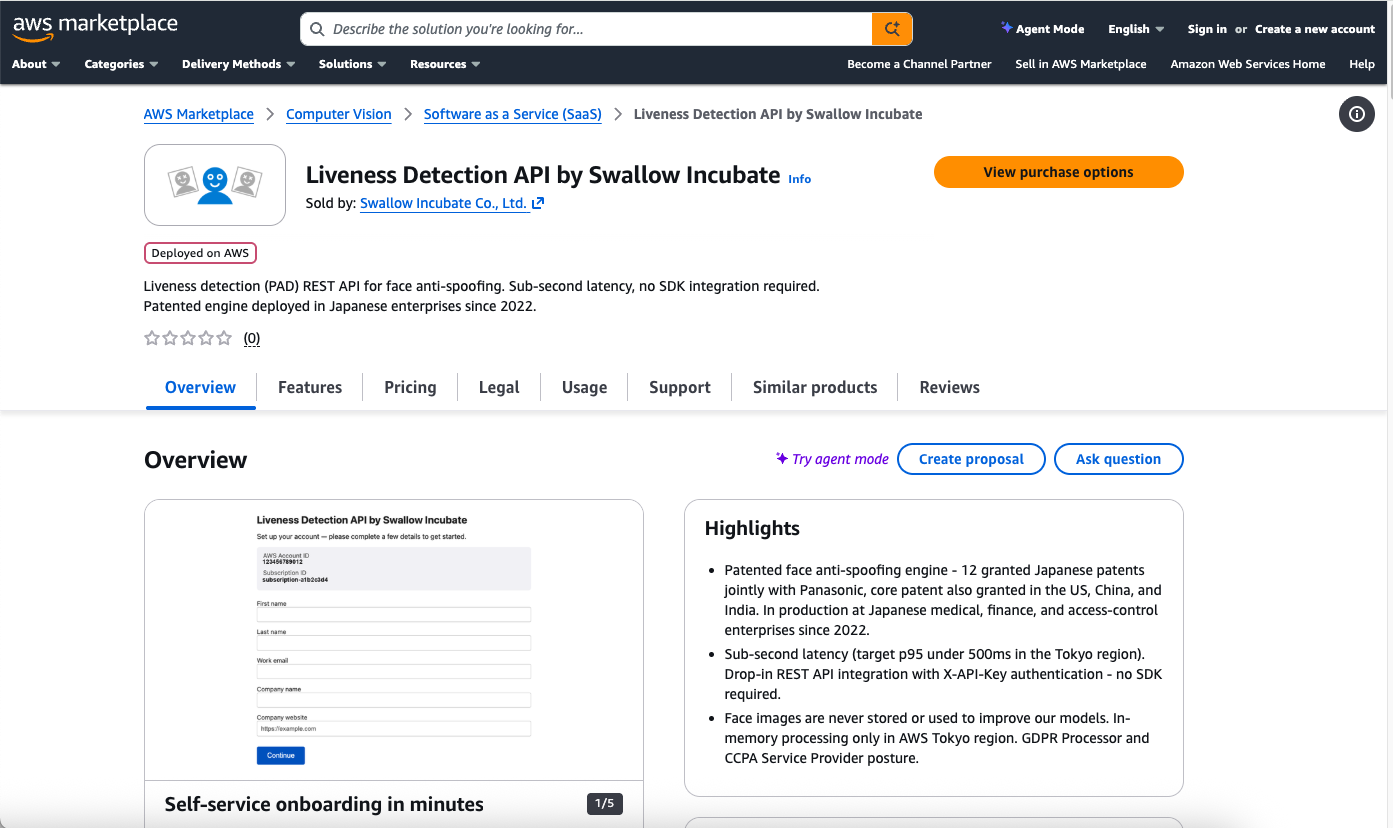
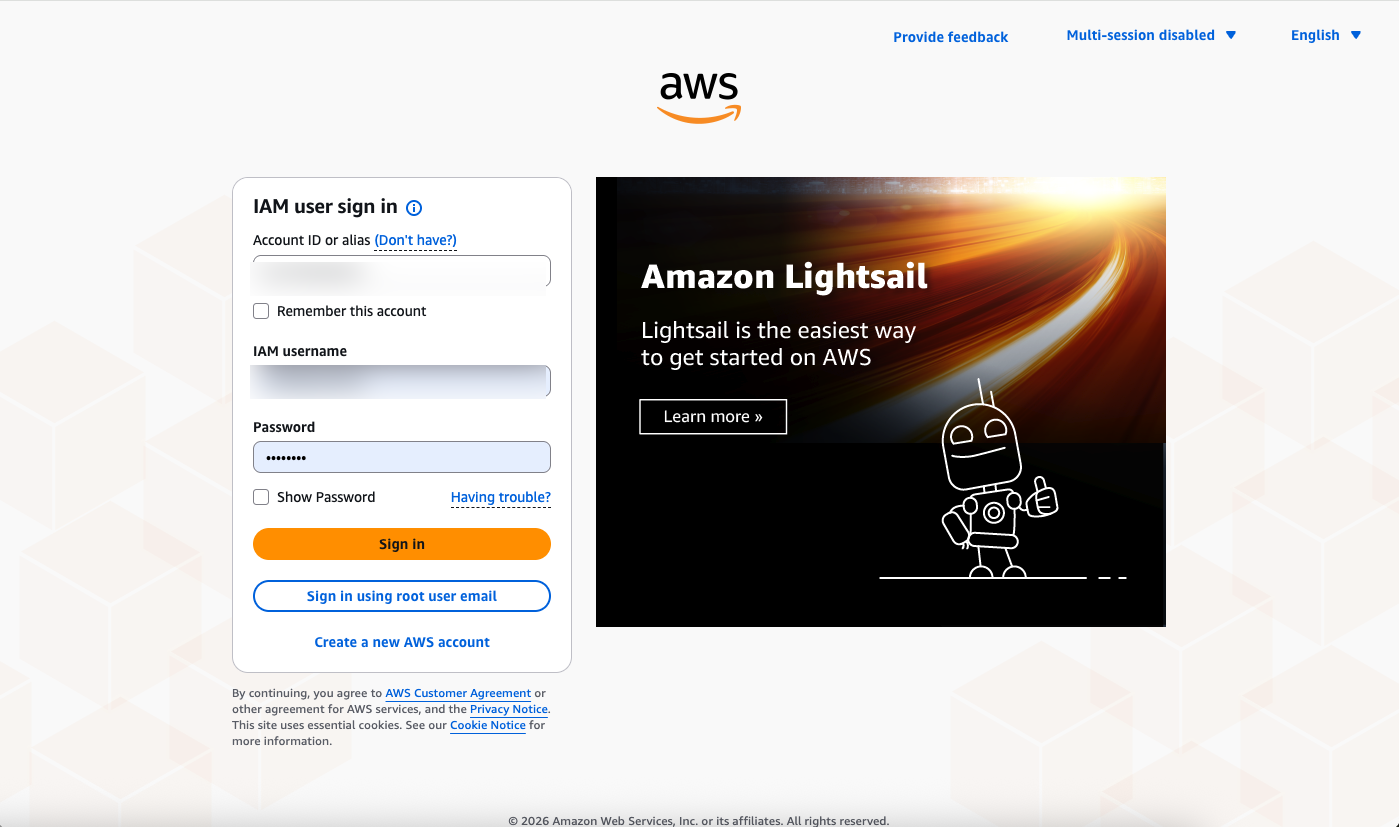
なりすまし判定 API の契約を行う AWS アカウントでサインインします。画面右上の Sign in をクリックし、AWS アカウントの認証情報を入力してください。
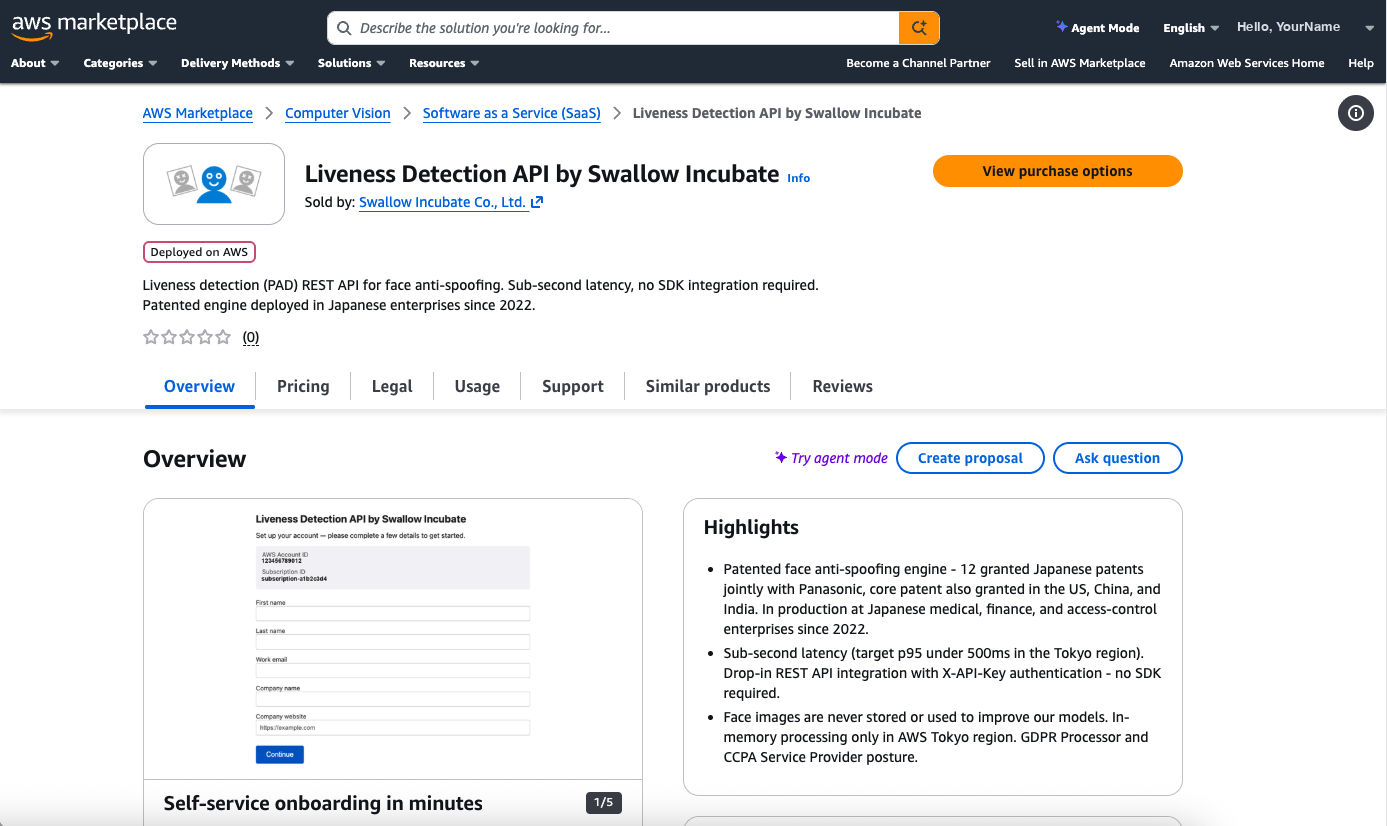
サインインに成功すると、画面右上に「Hello, <アカウント名>」が表示された状態で商品ページに戻ります。
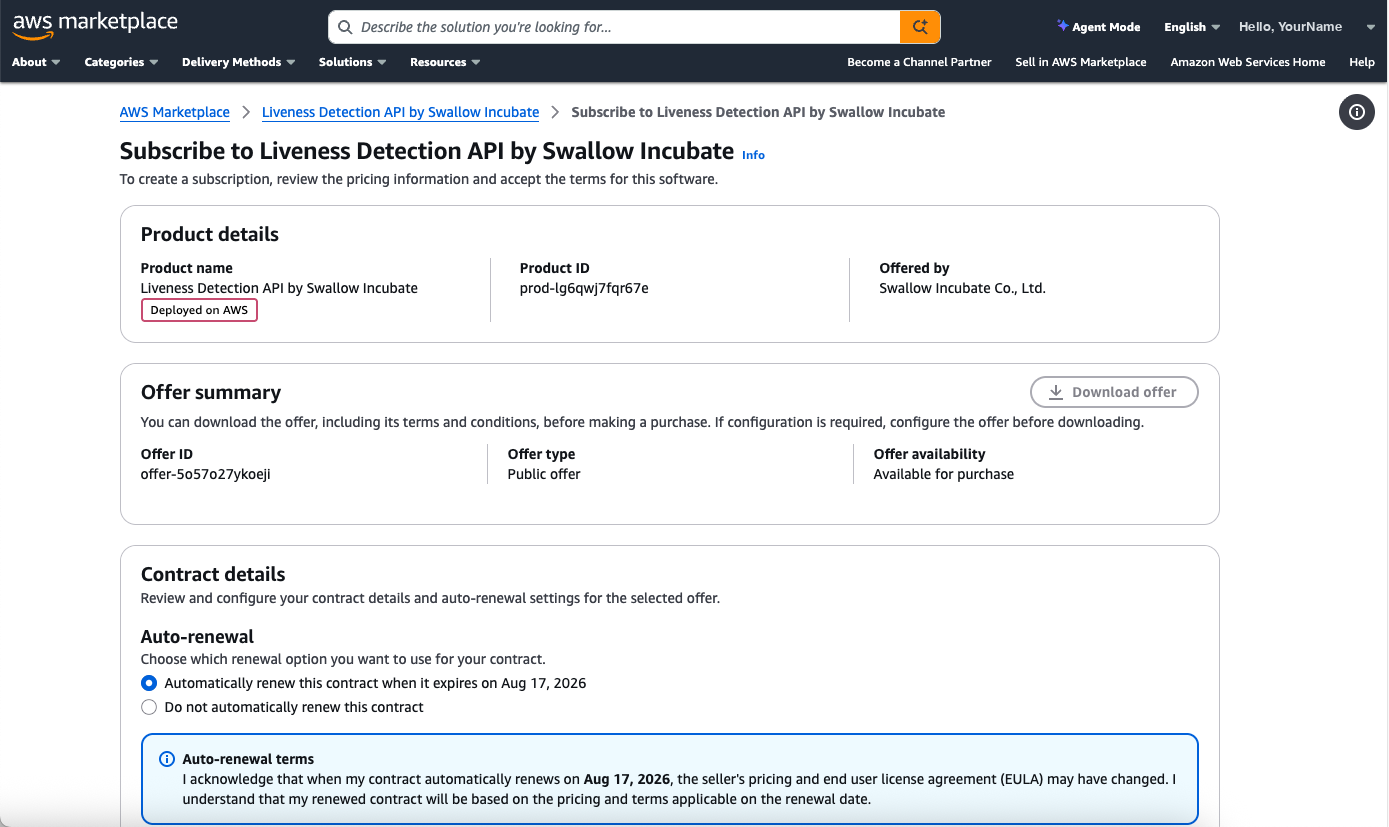
View purchase options をクリックしてサブスクライブ画面を開き、Auto-renewal(自動更新) の有無を選択します。
下部へスクロールし、Dimensions からプランを選択します。無料で試す場合は Free を選んでください。
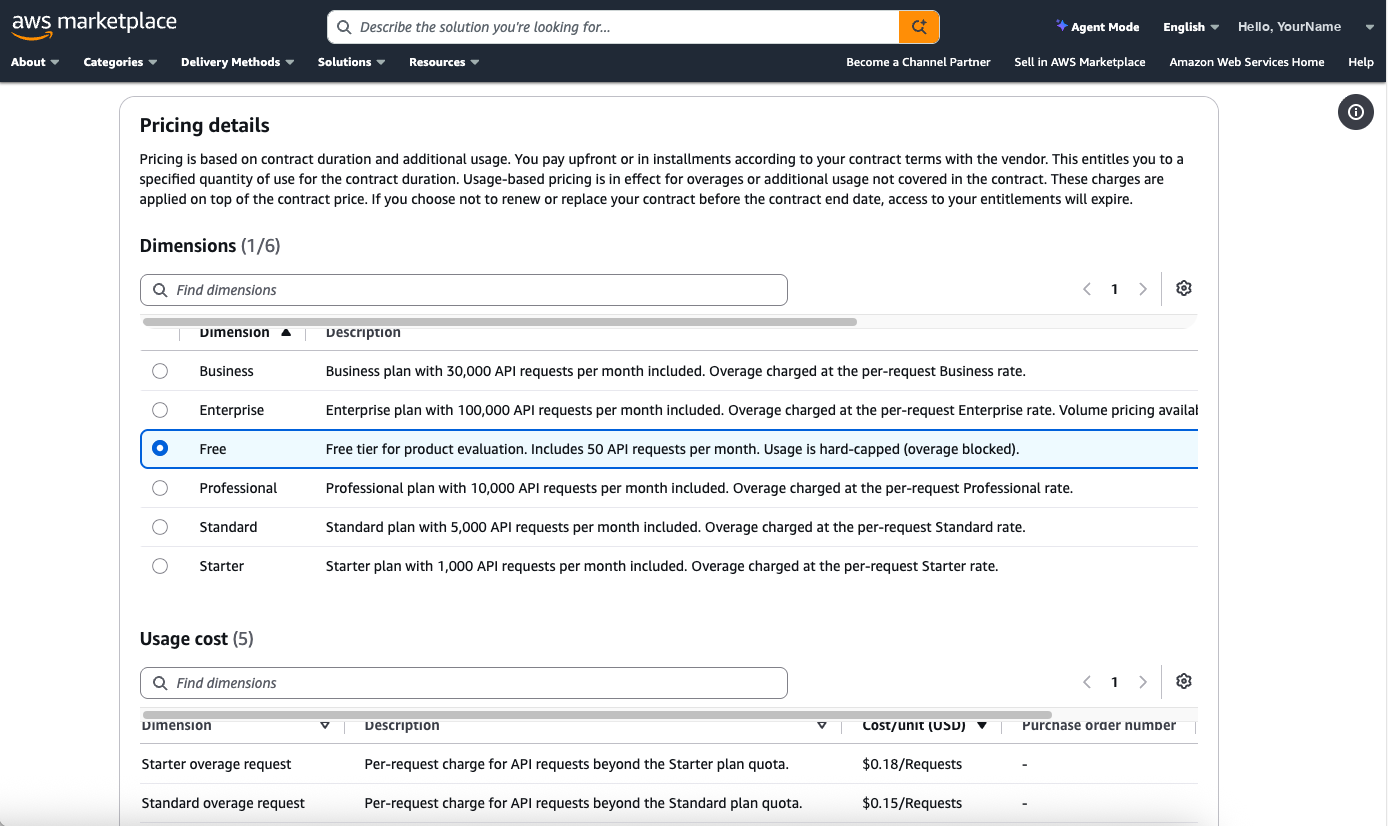
プラン 月間コール数 月額 超過単価/コール Free(試用) 50 $0 超過不可(ハードキャップ固定) Starter 1,000 $180 $0.18 Standard 5,000 $750 $0.15 Professional 10,000 $1,200 $0.12 Business 30,000 $2,400 $0.08 Enterprise 100,000〜(カスタム) $5,000〜 $0.05 ※ Free 以外のプランでは、上限超過時の挙動(従量課金で継続/API 停止)を後からダッシュボードで切り替えられます。
※ 日本のお客様向けには個別オファー(Private Offer)をご用意しています。ご希望の際は サポート窓口 までお問い合わせください。さらに下部へスクロールし、Terms and conditions(EULA)・Purchase order (PO) number・Purchase details を確認します。
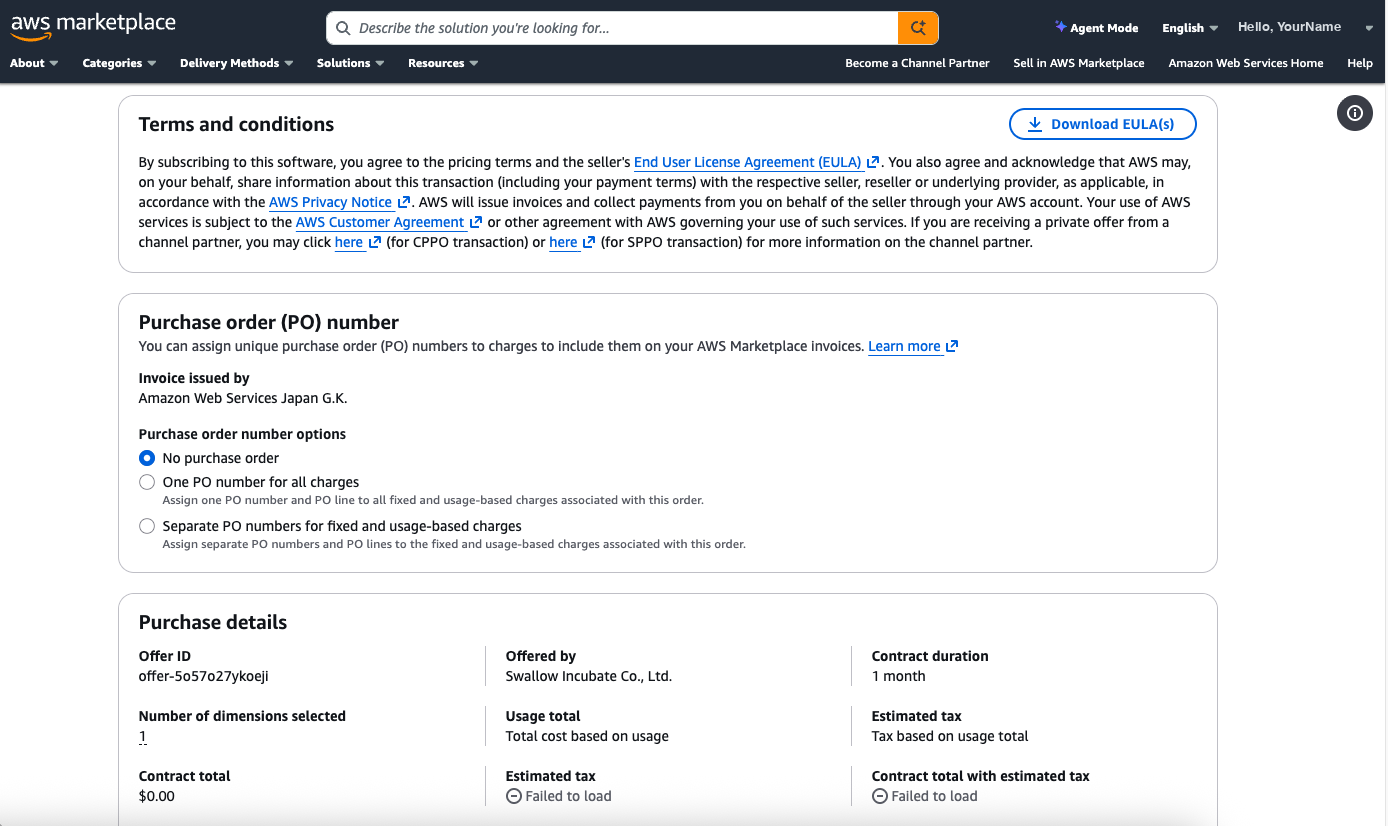
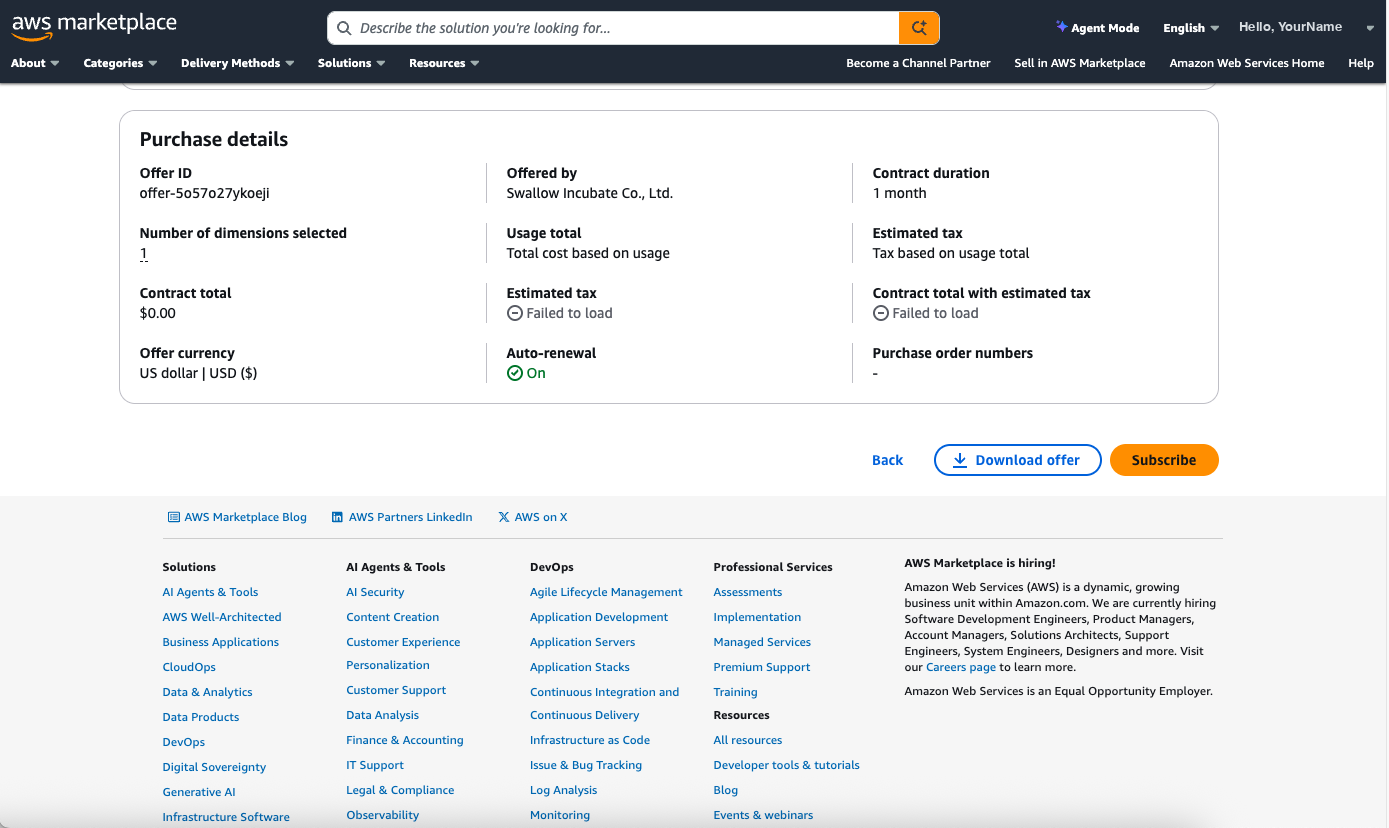
最下部の Subscribe ボタンをクリックします。
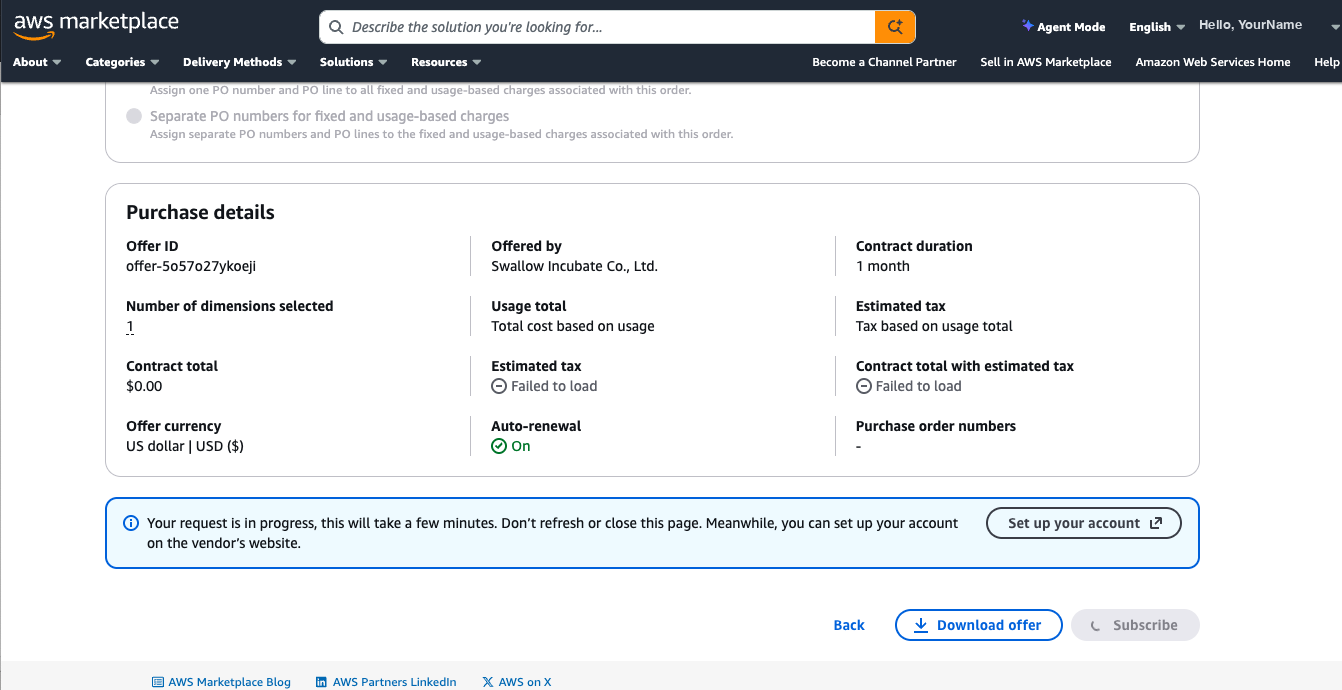
「Your request is in progress」と表示され、契約手続きが始まります。数分で購入完了画面に切り替わります。
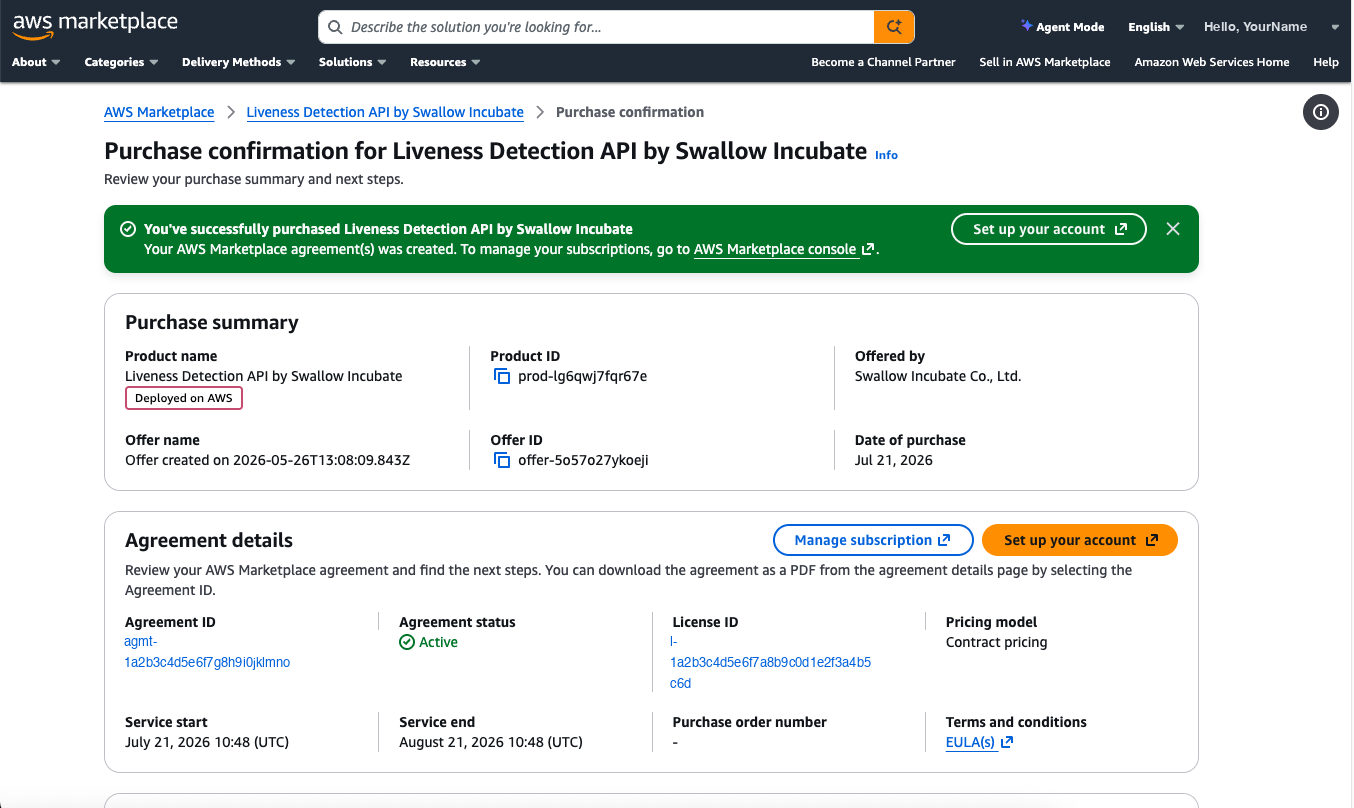
Step 2. アカウント情報を登録し、メールを検証する
購入完了画面の Set up your account をクリックして、当社のオンボーディング画面を開きます(Step 1-7 の手続き中の画面からでも開けます)。
お客様の AWS Account ID と Subscription ID が自動表示された登録画面に遷移します。次の項目を入力して Continue をクリックしてください。
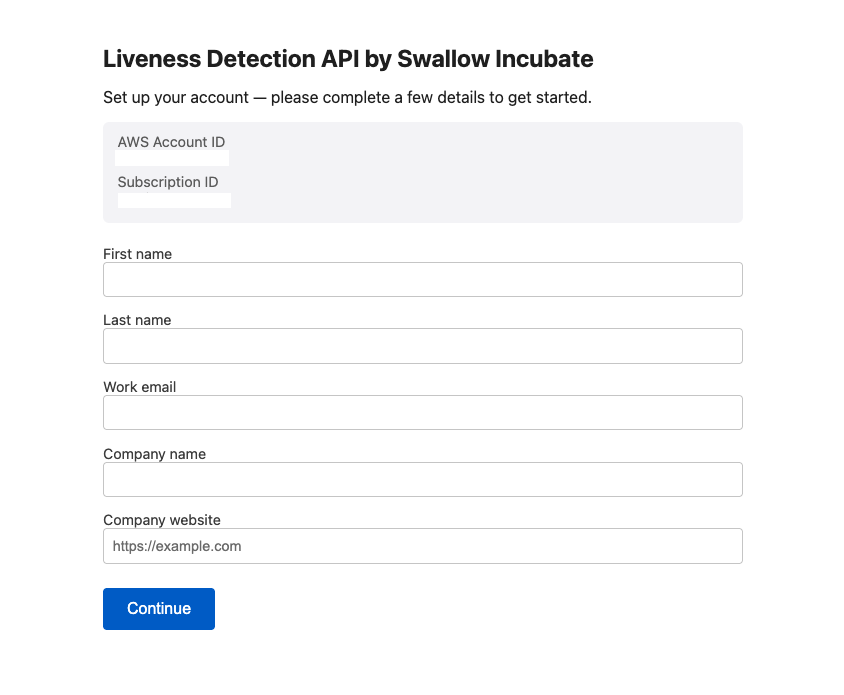
項目 必須 備考 First name / Last name 必須 ご担当者名 業務用メールアドレス(Work email) 必須 ログイン ID と各種通知の宛先になります 会社名(Company name) 必須 会社ホームページ URL(Company website) 必須 https://example.comの形式登録したメールアドレスに 検証リンク(有効期限24時間) が送信されます。
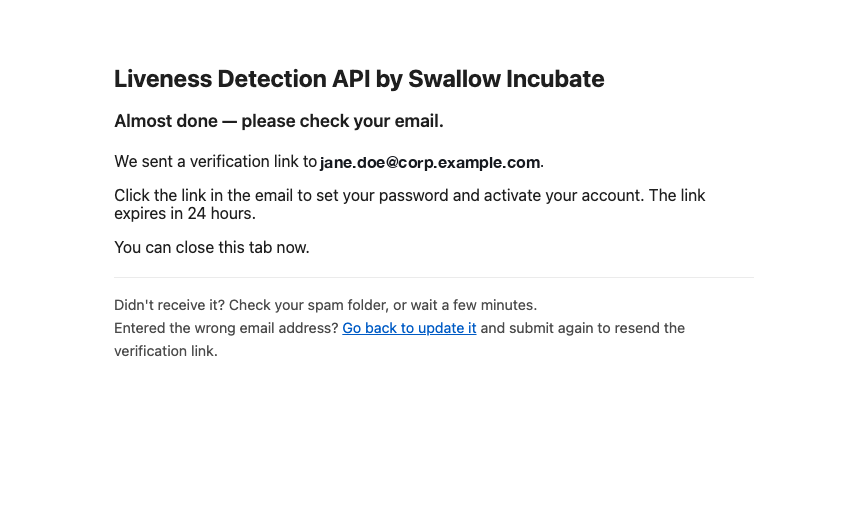
届いたメール本文の URL をクリックしてください。
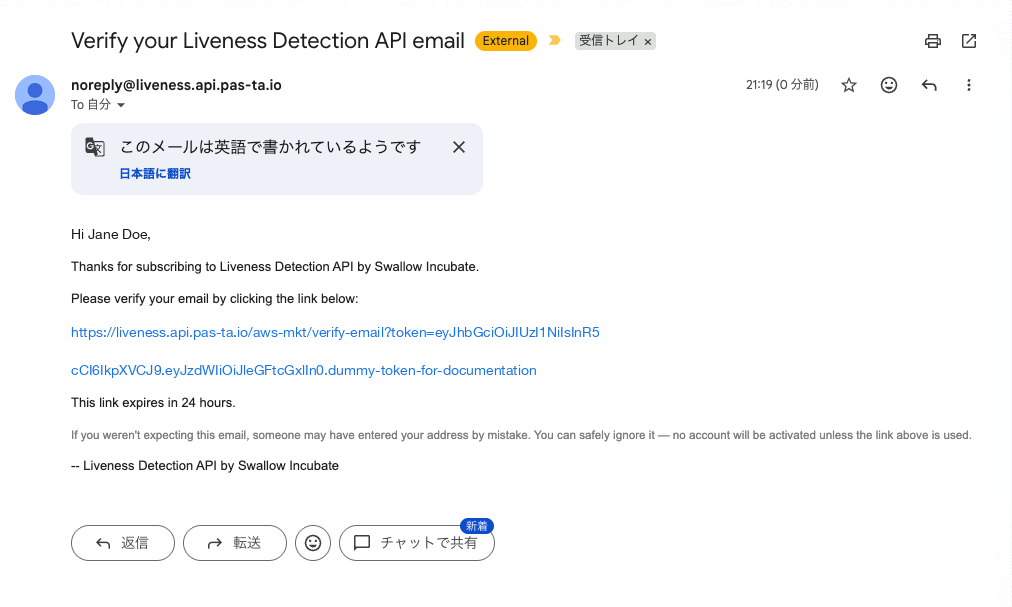
メールが届かない場合は、迷惑メールフォルダをご確認ください。送信元は
noreply@liveness.api.pas-ta.ioです。
Step 3. パスワードを設定し、API キーを控える
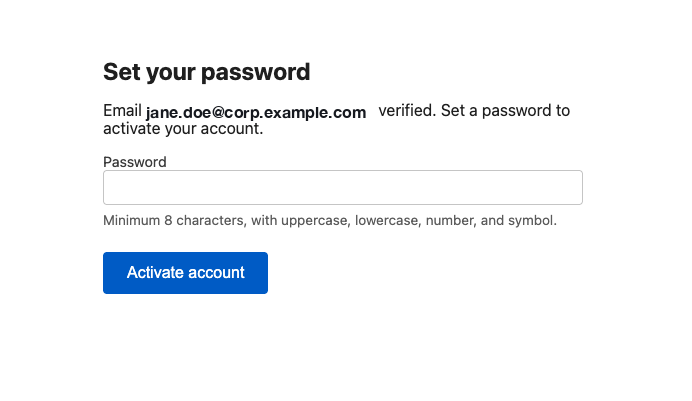
検証リンクからパスワード設定画面に進みます。8文字以上・大文字・小文字・数字・記号を各1文字以上含むパスワードを設定し、Activate account をクリックします。
アカウントが有効化され、Primary / Secondary の2つの API キーが表示されます。両方とも必ず控えてから Go to console をクリックしてください。
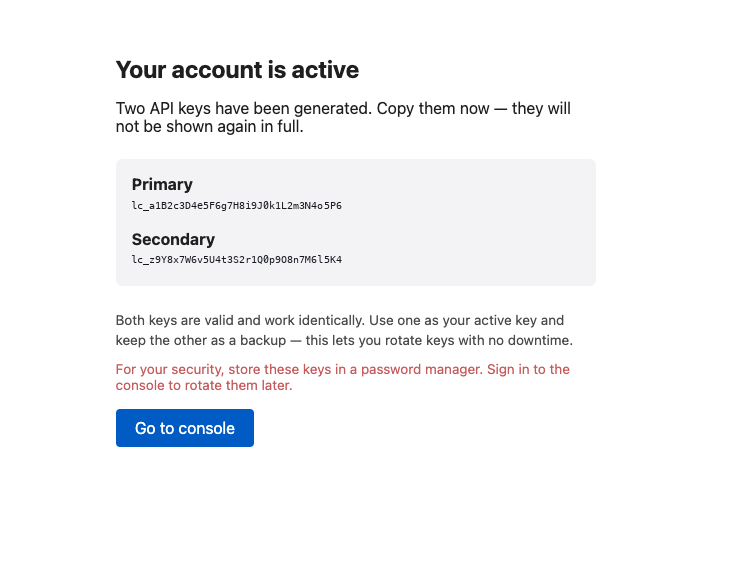
⚠️ API キーの全文が表示されるのはこの画面だけです。 この画面を離れると全文は二度と表示されません(ダッシュボードでは
lc_a1B2c…のような先頭プレフィックスのみ表示されます)。パスワードマネージャー等に保存してください。控え忘れた場合は、ダッシュボードの Regenerate で新しいキーを発行してください(旧キーは即時無効化され、新キーはその場で1回だけ表示されます)。
2キー運用について: 通常は Primary キーを使用します。万一キーが漏れた場合は、Secondary を使いながらコードを差し替え、Primary を再生成することで無停止でローテーションできます。
Step 4. コンソールにログインし、2段階認証を設定する
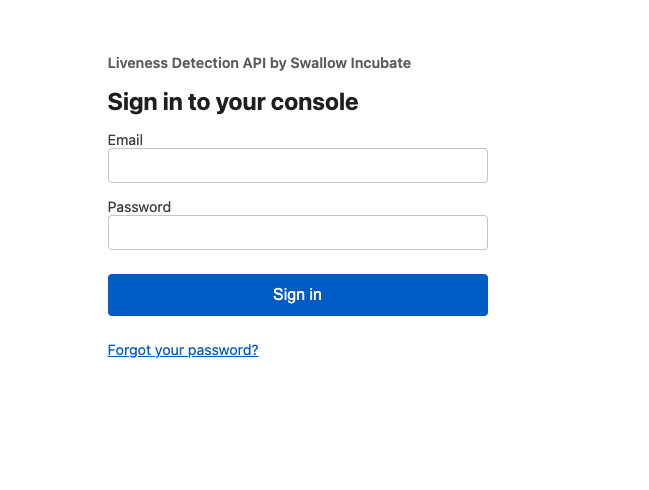
ログイン画面で、Step 2 で登録したメールアドレスと Step 3 で設定したパスワードを入力し、Sign in をクリックします。
2段階認証(TOTP)の設定画面になります。Google Authenticator・Authy・1Password などの認証アプリで QR コードを読み取り、表示された6桁のワンタイムパスワードを入力して Verify and enable をクリックします。
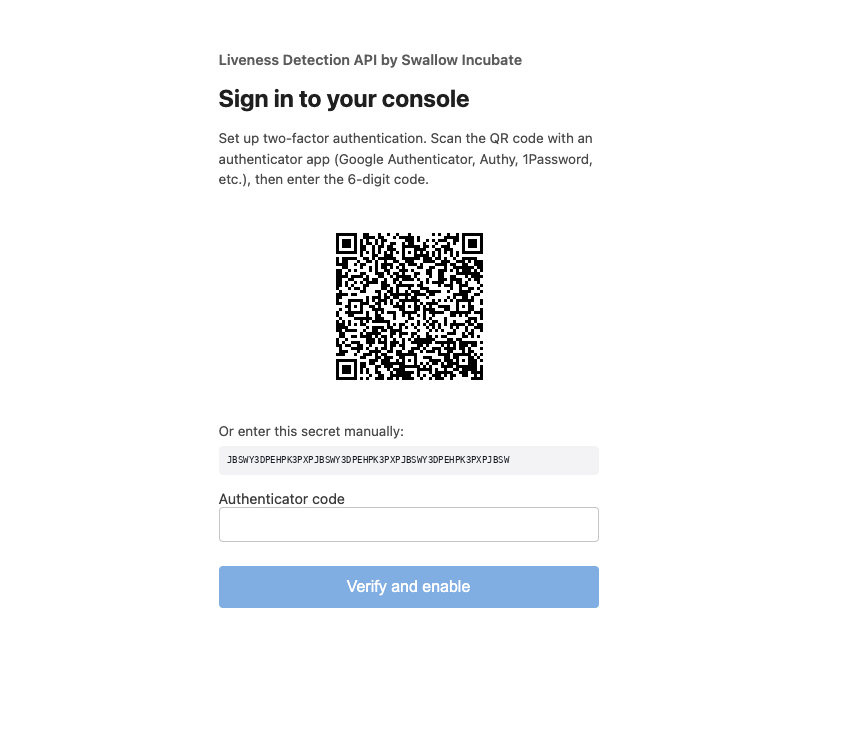
2段階認証の設定は必須です。QR コードを読み取れない場合は、「Or enter this secret manually」に表示された文字列を認証アプリに手入力してください。
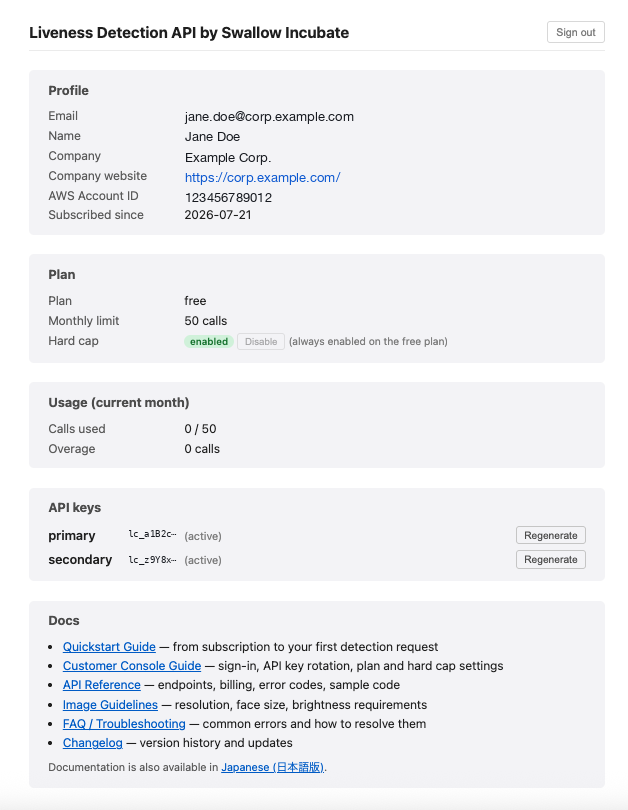
設定が完了すると顧客ダッシュボードにログインできます。プラン・当月の使用量・API キーの状態を確認できます。
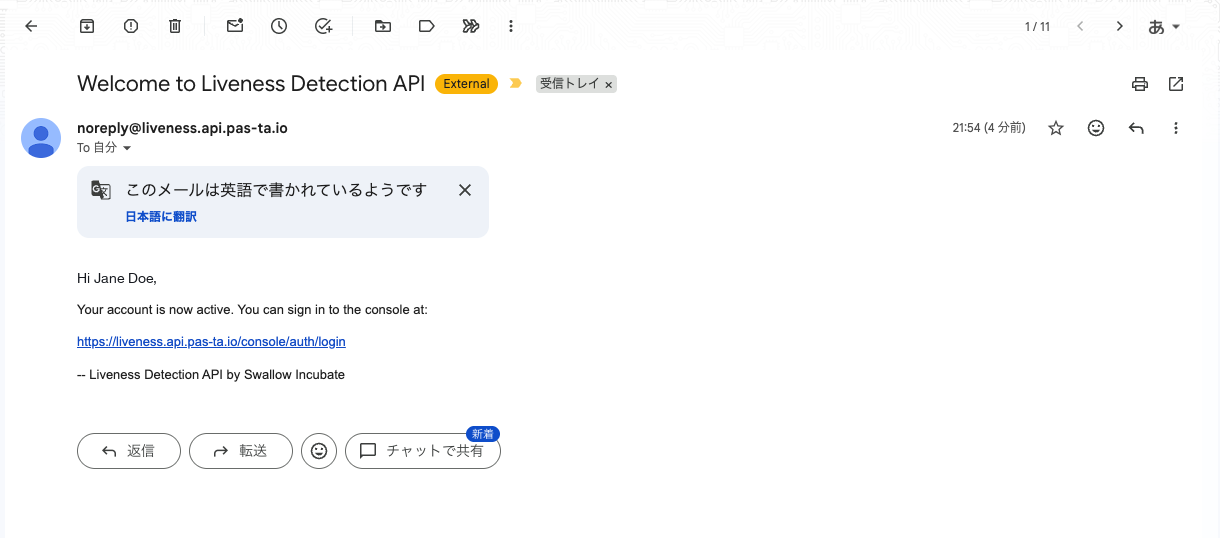
登録完了メールが届きます。以後は次の URL からログインしてください。
https://liveness.api.pas-ta.io/console/dashboard
Step 5. 最初の判定リクエストを送る
顔画像を Base64 エンコードして POST /v1/check/liveness に送信します。
① 基本形(小さい画像向け)
curl -X POST https://liveness.api.pas-ta.io/v1/check/liveness \
  -H "X-API-Key: {お客様のAPIキー}" \
  -H "Content-Type: application/json" \
  -d '{"image": "{Base64エンコードされた画像}", "image_format": "jpeg"}'
② 大きい画像向け(10MB まで)
# 画像を Base64 化し、標準入力からボディを渡して送信(macOS は base64 -i / Linux は base64 -w0)
{ printf '{"image": "'; base64 -i face.jpg | tr -d '\n'; printf '", "image_format": "jpeg"}'; } \
| curl -X POST https://liveness.api.pas-ta.io/v1/check/liveness \
  -H "X-API-Key: {お客様のAPIキー}" \
  -H "Content-Type: application/json" \
  --data-binary @-
①で
argument list too longが出たら②へ: Base64 文字列を引数に直接展開すると、シェルの引数長上限(目安として元画像が数百 KB を超えたあたり)でコマンド自体が実行できなくなります。②の標準入力方式なら API 上限の 10MB まで送信できます(tr -d '\n'は JSON 破損防止に必要)。
| フィールド | 必須 | 説明 |
|---|---|---|
image |
○ | Base64 エンコードした画像(上限 10MB) |
image_format |
○ | "jpeg" または "png" |
レスポンス例(200 OK):
{
  "metadata": {
    "ver": "1.0.1",
    "customer_id": "550e8400-e29b-41d4-a716-446655440000",
    "remaining_calls": 3850,
    "over_limit_calls": 0,
    "status": "success"
  },
  "data": {
    "isFakeFace": false,
    "isFakeLikelihood": 0.987,
    "isValidFace": true,
    "faceBrightness": 142.3,
    "latency_ms": 120
  }
}
判定結果の読み方: isFakeFace(true=写真・なりすまし疑い)は、isFakeLikelihood(0.0〜1.0 のスコア)が既定しきい値 0.15 を上回ると true になる参考判定です。より厳密な運用では isFakeLikelihood をお客様側のしきい値で評価してください。
課金について: コールとしてカウントされるのは判定の成功応答のみです。エラー応答(4xx/5xx)や GET /v1/usage・GET /v1/health・ダッシュボード操作はカウントされません。
次のステップ
- 使用量の確認:
GET /v1/usage(当月のコール数・残クレジット・プランを返します) - よくあるエラー:
401 invalid_api_key(キー不正)/400 invalid_image(顔未検出・壊れた画像)/429 quota_exceeded(上限到達かつ停止設定時)→ 詳細は FAQ をご覧ください - レート制限: プランごとの月間クレジット上限に加え、公正利用のための全体スロットリング(429)があります。これは瞬間レートの個別保証ではありません。
- 画面での管理: API キーの再生成・プラン・使用量の確認は 顧客管理画面ガイド をご覧ください
- お困りのとき: サポート窓口(なりすまし判定 API について: liveness-api@swallow-incubate.com)