顧客管理画面ガイド
顧客管理画面(コンソール)では、アカウント情報・API キー・プラン・使用量を画面操作で管理できます。判定 API の仕様は API リファレンス をご覧ください。
| 項目 | 値 |
|---|---|
| URL | https://liveness.api.pas-ta.io/console/dashboard |
| 認証 | メールアドレス + パスワード + 2段階認証(TOTP・全アカウント必須) |
ダッシュボードが内部的に使用する
/console/*エンドポイントは画面専用のバックエンド(Cookie セッション認証)であり、プログラムから直接呼び出す用途には設計されていません。予告なく変更されることがあります。プログラム連携にはX-API-Key認証の判定 API(/v1/*)をご利用ください。
初回のアカウント開設手順は クイックスタート をご覧ください。
ログインと2段階認証
ログイン
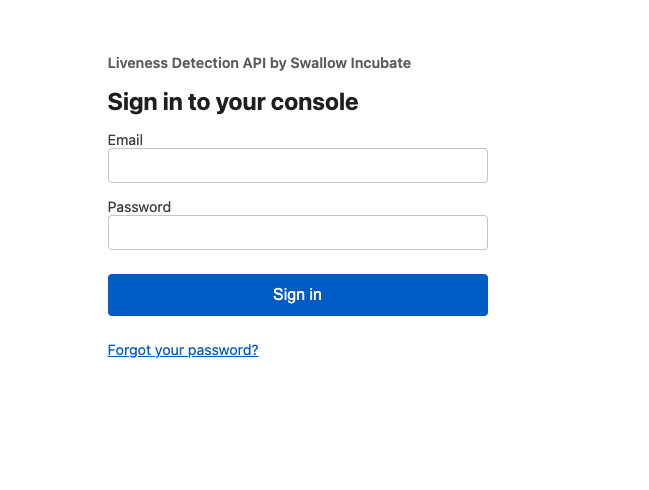
登録済みのメールアドレスとパスワードを入力して Sign in をクリックします。
2段階認証(TOTP)
2段階認証は全アカウントで必須です。パスワード認証のあと、認証アプリに表示されている6桁のコードを入力して Verify をクリックします。
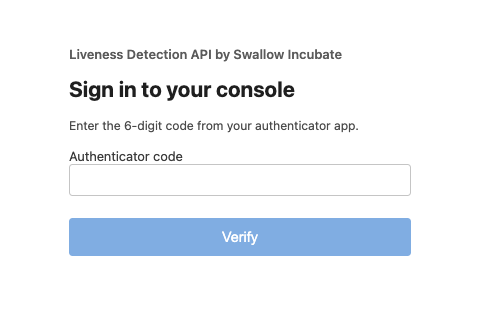
- コードは30秒ごとに更新されます。入力中に切り替わった場合は、新しいコードを入力し直してください。
- 初回ログイン時のみ、この画面の代わりに QR コードの読み取り画面が表示されます。セットアップ手順は クイックスタート Step 4 をご覧ください。
- 認証アプリを失った場合は自力での復旧ができません。サポート窓口までご連絡ください。
パスワードを忘れた場合
ログイン画面の Forgot your password? から再設定できます。登録メールアドレスに届く6桁コードで新しいパスワードを設定してください。
画面の見方
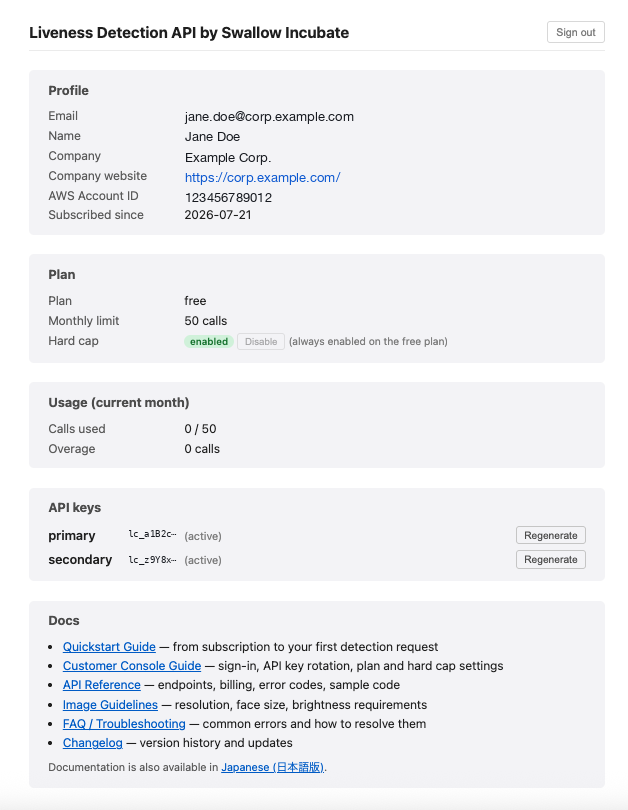
| セクション | 内容 |
|---|---|
| Profile | メールアドレス・ご担当者名・会社名・会社サイト URL・AWS Account ID・契約開始日(Subscribed since) |
| Plan | 現在のプラン・月間コール上限・ハードキャップの状態 |
| Usage (current month) | 当月の使用コール数と超過コール数 |
| API keys | Primary / Secondary キーの先頭プレフィックスと状態、再生成ボタン |
| Docs | 各ドキュメントへのリンク |
API キーの管理
各アカウントには Primary / Secondary の2キーが発行されます。両キーは同等に機能し、片方を予備として保持することで無停止ローテーションができます。
- 一覧にはキーの先頭プレフィックス(
lc_abc12…)のみが表示されます。キー全文が表示されるのは発行された瞬間(アカウント有効化時・再生成時)の1回だけです。パスワードマネージャなどの安全な場所に保管してください。 - Regenerate: 対象キーを即時無効化し、新しいキーを発行します。新キーはその場で1回だけ表示されます。
ローテーション手順の例
- Primary キーが漏洩した疑いが生じる
- アプリケーションの利用キーを Secondary に切り替えてサービスを継続する
- コードやシークレットストアの参照を差し替える
- Primary を Regenerate して旧キーを無効化する
- 数日後、新しい Primary に戻したうえで Secondary も Regenerate する
プラン・使用量・ハードキャップ
- Plan / Usage: 現在のプラン・月間上限・当月の使用状況を表示します(プログラムからは
GET /v1/usageでも取得できます)。 - ハードキャップ切替: Plan セクションのボタンで切り替えます。
| 設定 | 動作 |
|---|---|
| ON | 月間上限に到達した時点で API を停止(429)し、超過課金を発生させません |
| OFF(既定) | 上限超過後も判定を継続し、超過分を超過単価で従量課金します |
freeプランはハードキャップ ON 固定です(無効化できません)。月50コールを使い切ると、翌月まで判定 API は429を返します。
プラン変更・解約
プランの変更・解約は AWS Marketplace の契約管理画面から行います。管理画面からは変更できません。
| 操作 | 反映タイミング |
|---|---|
| アップグレード(上位プランへの変更) | 即時反映。変更日から契約終了日までの残存期間分が日割りで請求されます |
| ダウングレード(下位プランへの変更) | 契約期間中はできません。契約更新のタイミングで選び直してください |
| 解約 | 自動更新を停止し、契約終了日をもって終了します(途中解約はできません) |
契約変更ができるのは、自動更新が有効(Auto-renewal: On)の契約に限られます。
プランをアップグレードする
契約に使用している AWS アカウントで AWS Marketplace にサインインしてから操作してください。
AWS Marketplace の なりすまし判定 API(Liveness Detection API by Swallow Incubate) 商品ページを開きます。
https://aws.amazon.com/marketplace/pp/prodview-24ciftyaakrsa
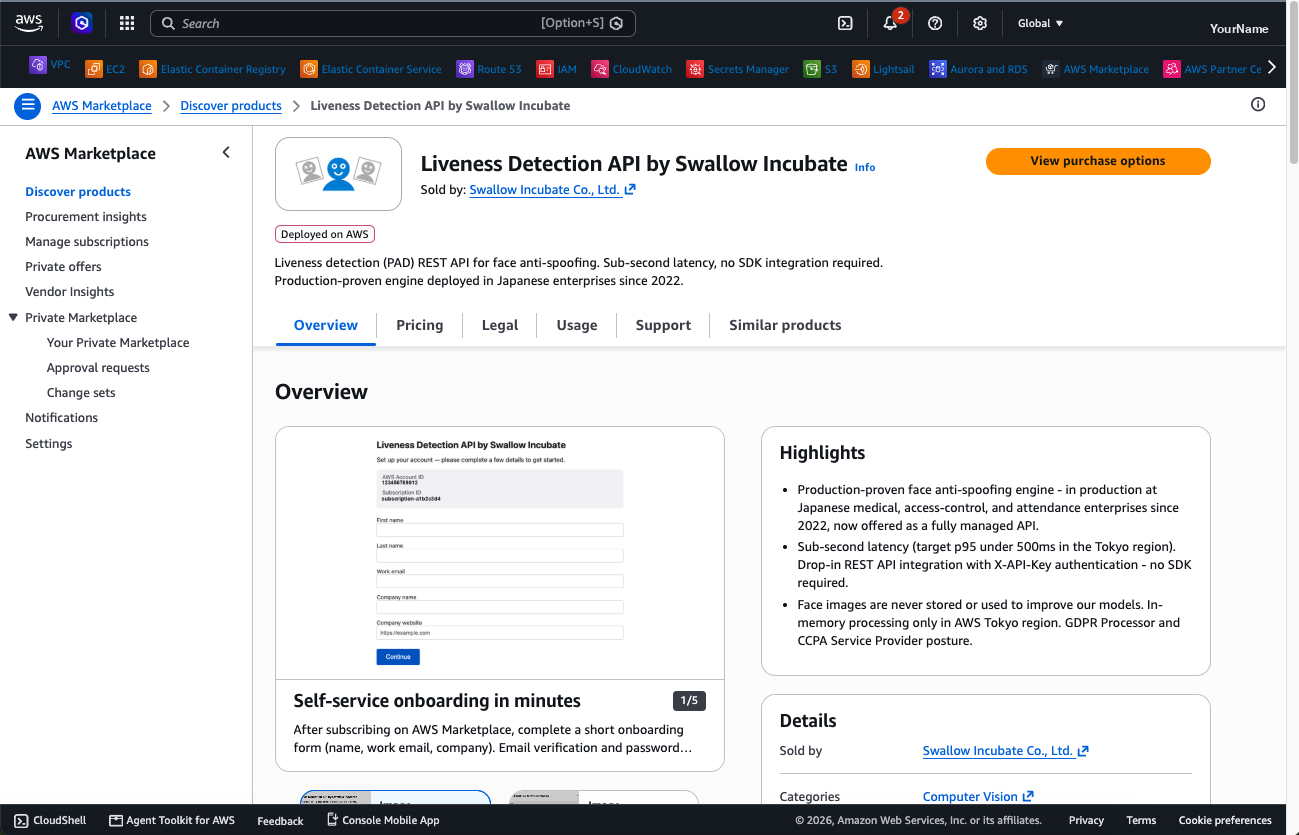
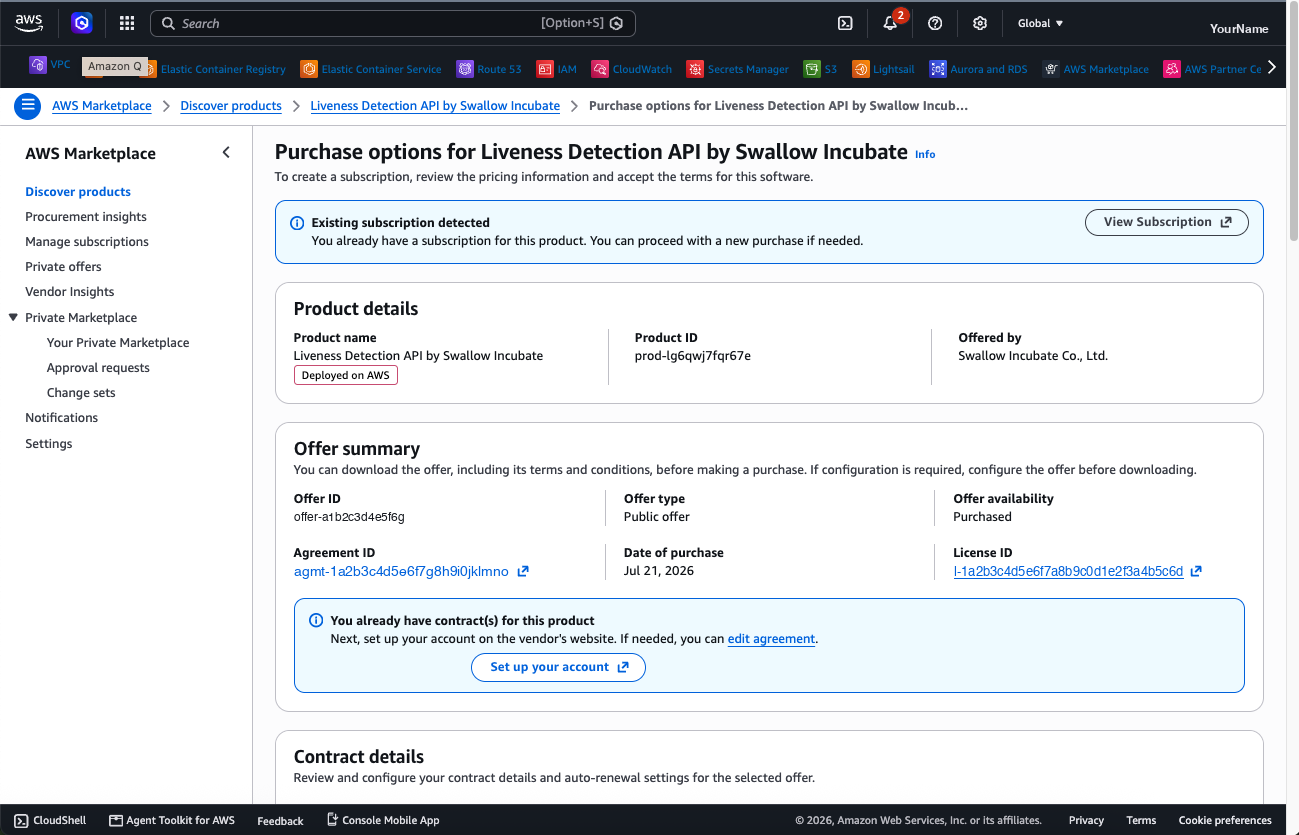
View purchase options をクリックしてサブスクライブ画面を開き、You already have contract(s) for this product 欄の edit agreement をクリックします。
すでに契約済みのため、画面上部には Existing subscription detected と表示されます。Offer summary では、現在の Offer ID・Agreement ID・購入日・License ID を確認できます。
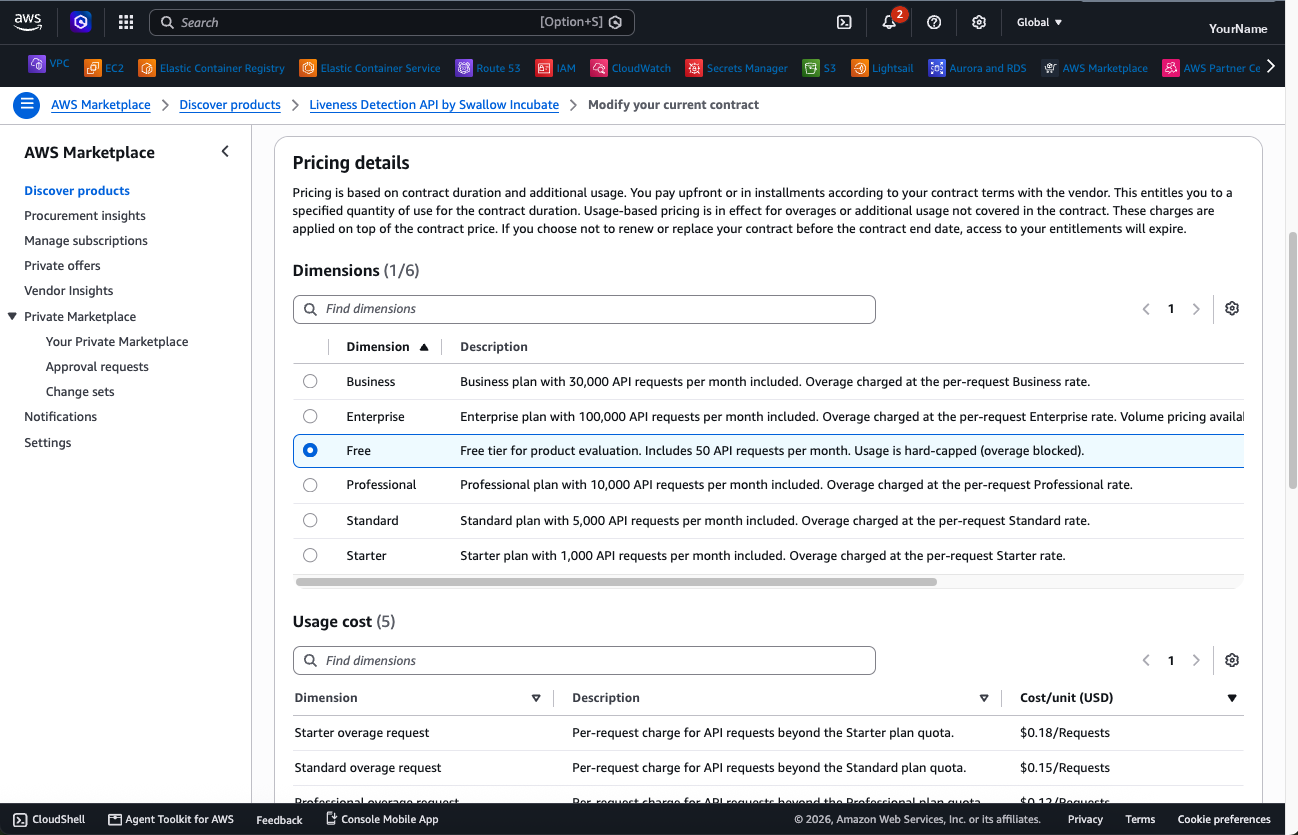
Modify current contract(現在の契約を変更) が開いたら、Pricing details までスクロールします。Dimensions には、現在ご契約中のプランが選択された状態で表示されます(下図は Free プランの例)。
変更後のプランのラジオボタンを選択します。各プランの月間コール数・超過単価は プランと使用量上限 をご覧ください。選択できるのは1プランのみです(Number of dimensions selected が
1であることを確認してください)。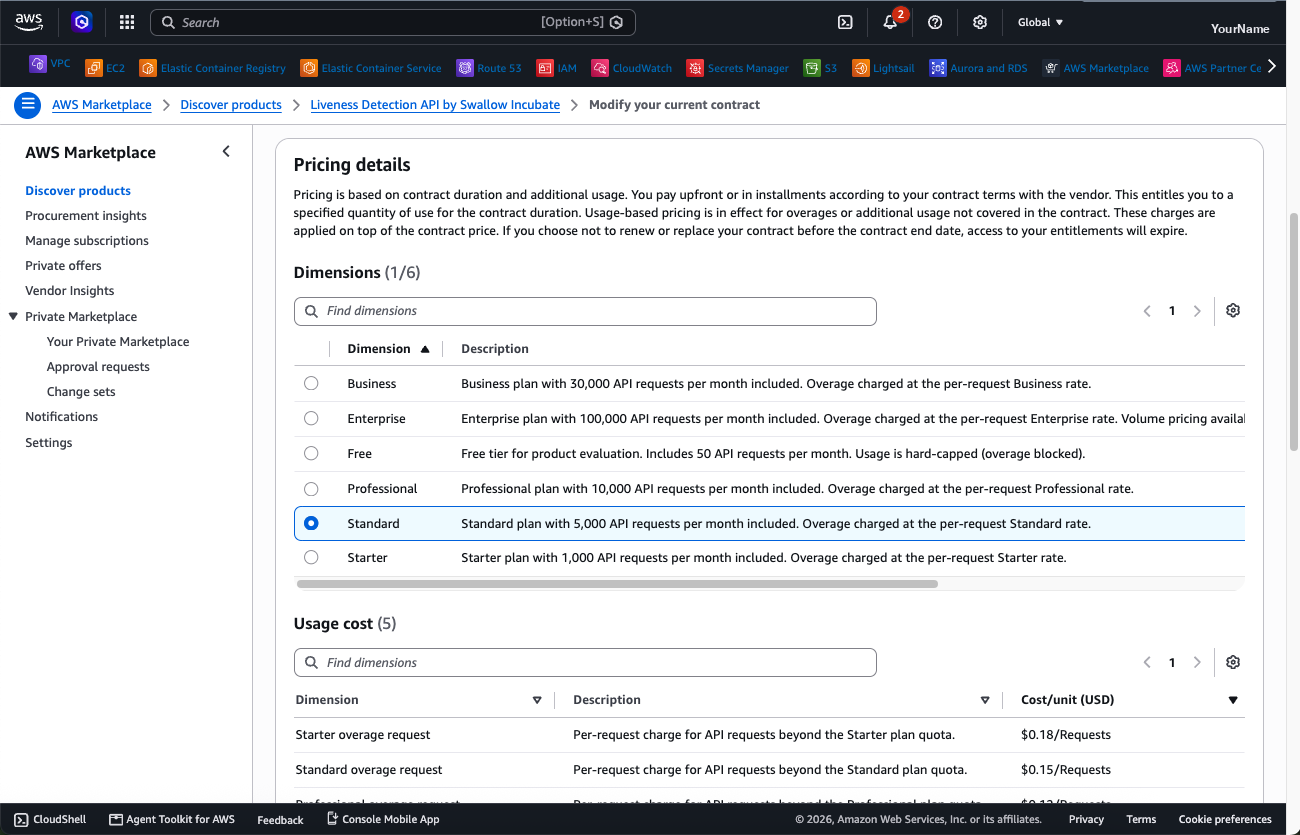
この画面からプランのダウングレード(下位プランへの変更)はできません。 現在より安いプランを選ぶと合計金額が $0 を下回るため AWS 側で受け付けられず、Save changes ボタンが押せない状態になります。下位プランへ移る場合は、契約更新のタイミングで選び直してください。
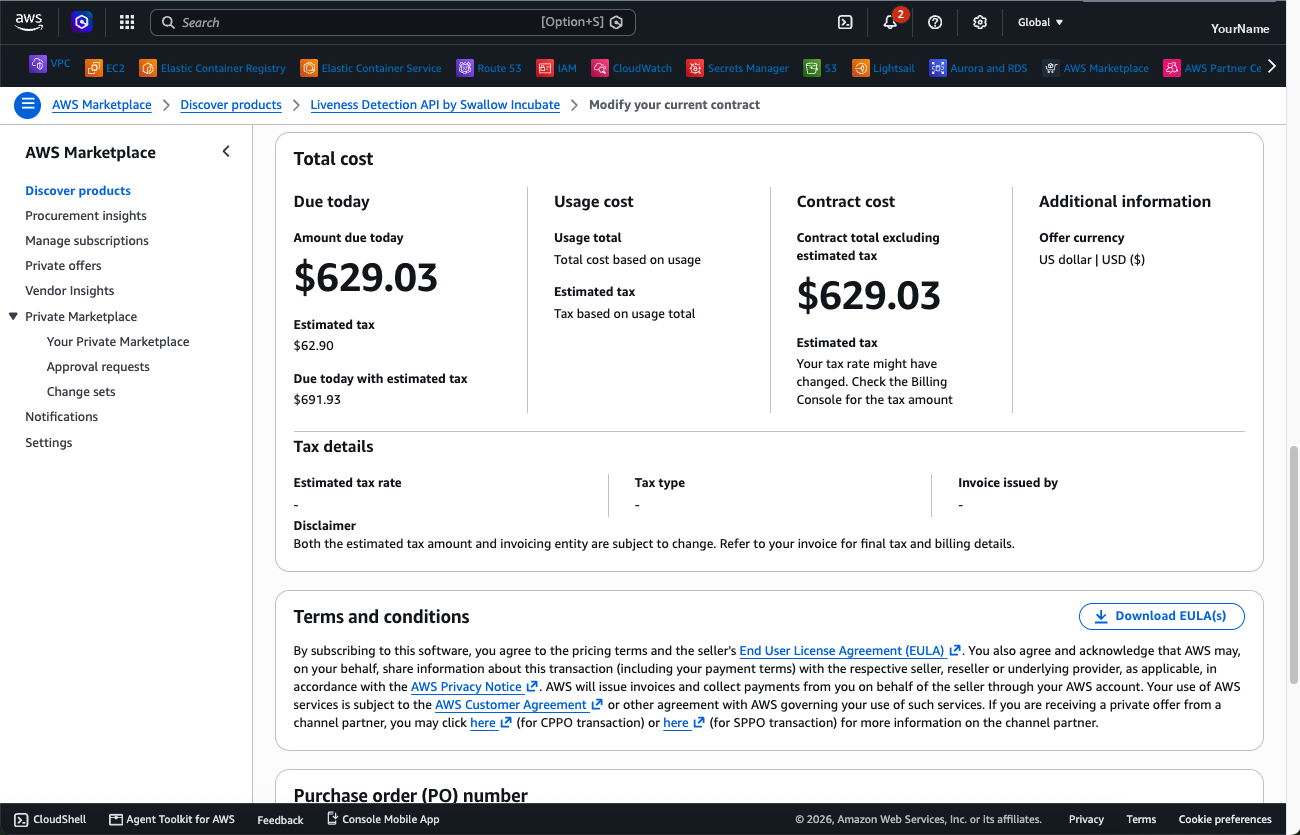
Total cost で請求額を確認します。Amount due today には、変更日から契約終了日までの残存期間分を日割りした金額が表示されます(下図は $750/月の Standard プランへ残り26日の時点で変更した例で、$750 × 26/31 = $629.03)。あわせて Terms and conditions の EULA もご確認ください。
最下部の Purchase details で変更内容を確認し、Save changes をクリックします。
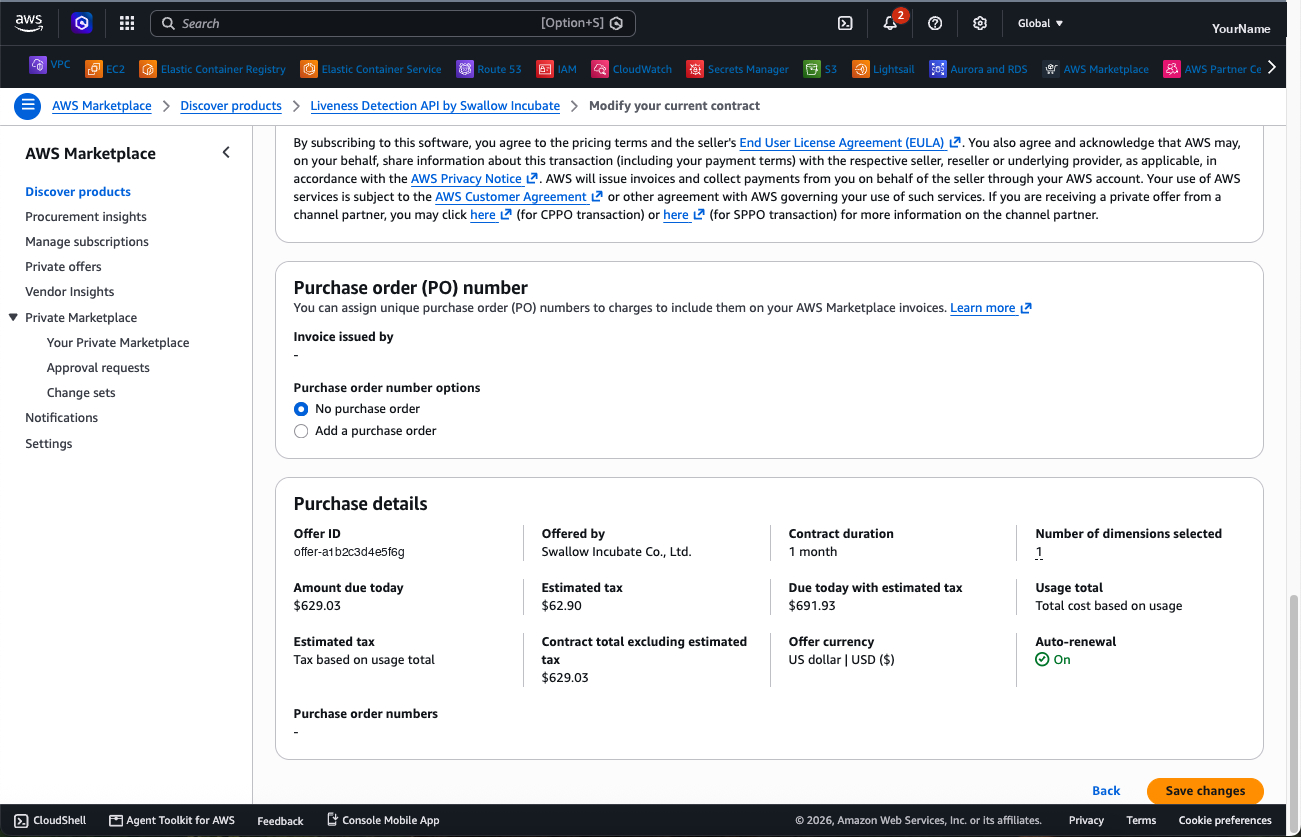
Contract was modified successfully. と表示されれば、契約変更は完了です。契約の終了日(End date)は変更前のまま変わりません。
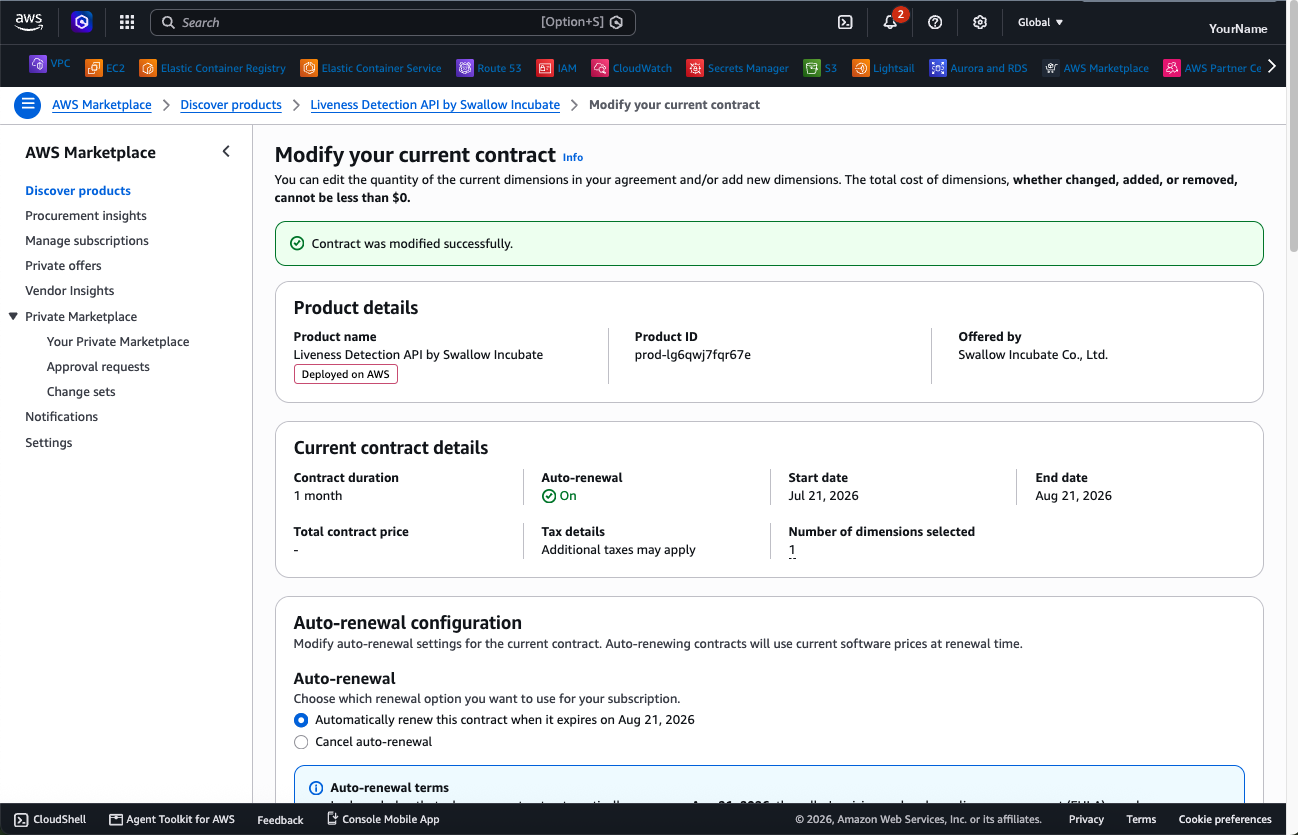
新しいプランは、通常数十秒以内に顧客管理画面へ反映されます。
https://liveness.api.pas-ta.io/console/dashboard
Plan セクションの Plan / Monthly limit が新しいプランの内容になっていることを確認してください(
GET /v1/usageでも確認できます)。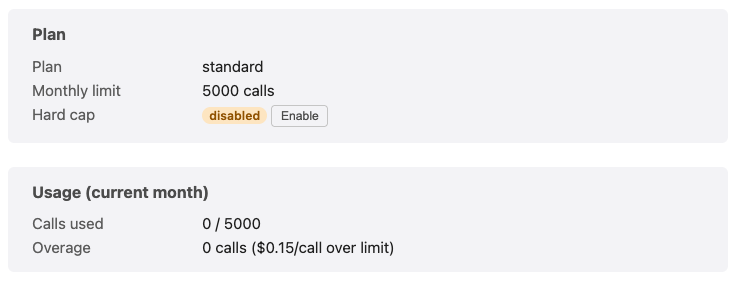
しばらく待っても反映されない場合は サポート窓口 までご連絡ください。
解約する(自動更新を停止する)
解約も同じ画面から行います。上記の手順 1〜2 で Modify current contract を開き、画面上部の Auto-renewal configuration で Cancel auto-renewal を選択して、最下部の Save changes をクリックします。
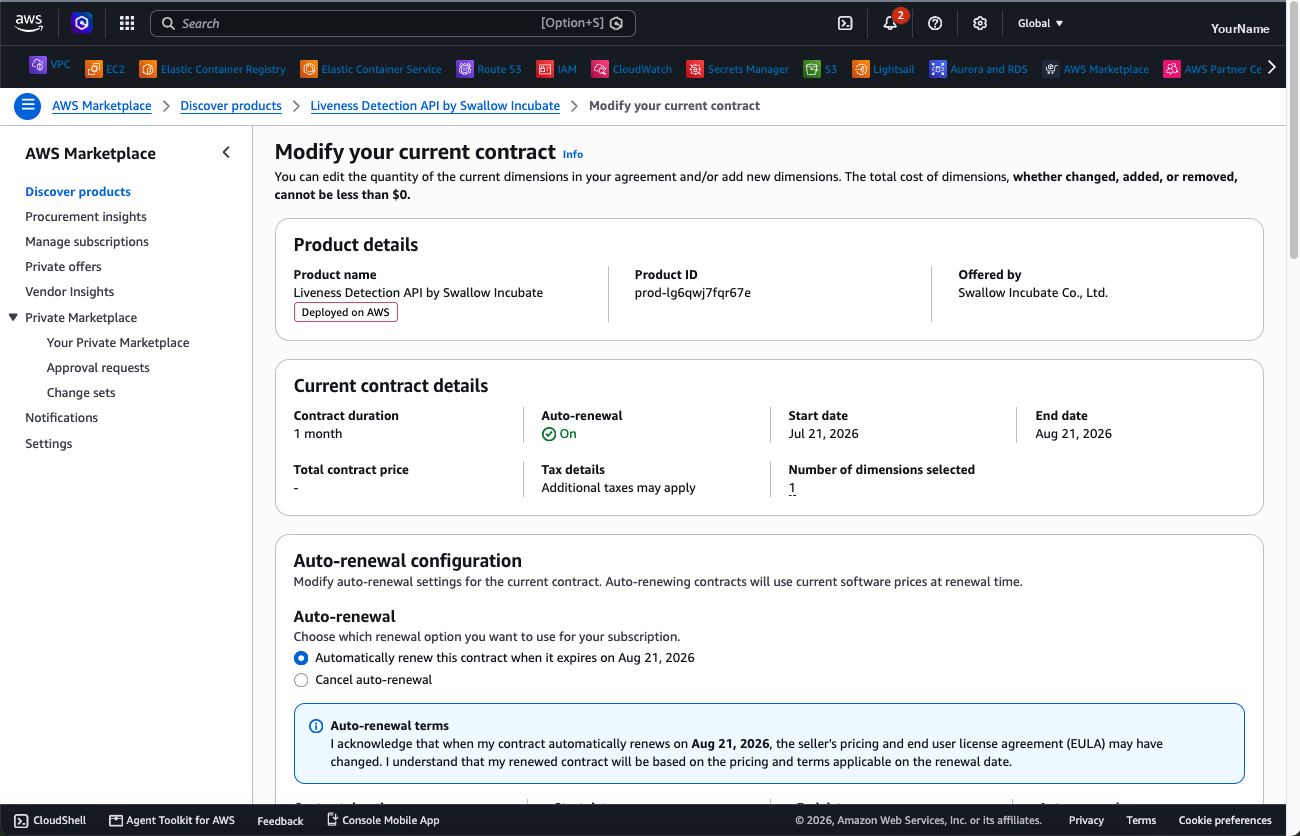
ご契約は Current contract details の End date に表示されている契約終了日をもって終了します。
- 契約期間の途中で解約して返金を受けることはできません。
- 解約後も、契約終了日までは通常どおり API をご利用いただけます。
AWS Marketplace 側の画面構成・ボタン名は AWS により変更されることがあります。最新の仕様は AWS のドキュメント(Modifying an existing public contract)もあわせてご確認ください。
ご不明な点は サポート窓口 までお問い合わせください。